Cari

Begini Caranya Installasi Windows 7

Mungkin dari sekian pembaca artikel ini masih ada yang belum bisa melakukan install Windows 7 kan? Entah takut salah, gak tahu caranya atau takut error, makanya mau install gak jadi jadi. Tapi bila ada pembaca sekalian yang sudah tahu cara install windows 7 dan sudah berhasil melakukan install, baca artikel ini tidak apa-apa kok. Mungkin kalau dalam langkah-langkah dibawah ini ada yang kurang atau salah, Anda bisa memberikan tambahannya dan koreksinya.


Masuk ke pokok bahasan, proses installasi Windows 7 hampir sama dengan installasi windows Vista. Tentunya berbeda dan lebih mudah daripada proses installasi Windows XP. Baik langsung saja, berikut langkah-langkah cara install windows 7 yang harus kita jalankan:

1. Siapkan DVD instalasi Windows Seven (7) dan catat serial numbernya

2. Kemudain atur agar computer booting dari dvd. Pengaturannya dilakukan lewat bios, biasanya tekan delete atau F2 saat computer baru dinyalakan dan kemudian pilih setingan Booting. Selanjutnya pilih dvd rom menjadi urutan pertama, lalu simpan konfigurasi bios dengan cara tekan F10.

3. Masukkan DVD Instalasi

4. Tekan sembarang tombol jika muncul tulisan boot from cd or dvd

5. Kemudian akan muncul tampilan seperti dibawah


6. Selanjutnya muncul tampilan seperti di bawah, klik next


7. klik Install Now


8. Beri tanda cek dan klik next


9. Berhubung kita sedang melakukan clean install maka pilih yang Custom (advanced)


10. Pilih partisi yang akan dipakai untuk menginstal windows seven (7), contoh di bawah hardisk belum di bagi-bagi kedalam beberapa partisi, jika ingin membagi kedalam beberapa partisi sebelum proses instalasi pilih Drive options (advanced), disitu kita bisa membuat, menghapus dan meresize partisi. Tapi dari pada bingung untuk yang pertama kali instalasi windows mending langsung pilih next saja, karena pembagian partisi bisa dilakukan setelah proses instalasi selesai.


11. Proses instalasi dimulai, tapi ingat bahwa proses instalasi ini memakan waktu yang cukup lama.


12. Setelah proses install selesai komputer akan otomatis restart sendiri. kemudian muncul seperti dibawah ini


13. Ketikkan nama user dan nama computer anda


14. Selanjutnya isikan password untuk keamanan komputer anda, ketik dua kali dan harus sama tentunya. Kemudian password hint diisi dengan clue kalau misalnya Anda lupa passwordnya. Tidak diisi juga tidakapa-apa.


15. Masukkan Windows Product key yang sudah dicatat di awal tadi, jika tidak ada product key nya, anda mendapat masa trial windows 7 selama 30 hari


16. Selanjutnya pilih setingan, apakah apakah windows akan otomatis meng update atau tidak


17. Kemudian setingan time zone
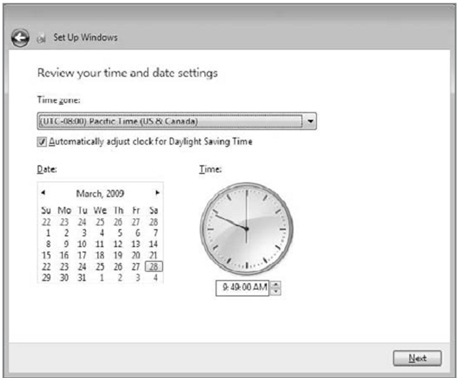


18. Dan akhirnya selesai juga. Selamat mencoba


Read More......

Cara Membuat Bootable USB Untuk Installasi Windows 7/Vista


Proses install Windows 7 atau Vista biasanya dilakukan melalui DVD, baik DVD-ROM maupun DVD-RW. Tetapi bagaimana jika netbook atau laptop yang tidak menyertakan DVD-ROM? Mungkin sebagian orang masih bingung bagaimana cara meng-install Windows 7 atau Vista ini ke dalam netbook atau laptop mereka yang tidak ada DVD-ROMnya. Solusinya adalah membuat installasi Windows Vista ke dalam USB Flashdisk (USB Drive). Dan untuk membuatnya, kita dapat menggunakan software gratis setup from USB


Setup From USB merupakan software gratis (open source) yang berfungsi untuk membuat installasi Windows 7 atau Vista ke dalam USB Flash drive. Sehingga Flashdisk menjadi Bootable dan hal ini memudahkan proses installasi bagi pengguna yang mempunyai netbook atau laptop tanpa DVD-ROM / DVD-RW.

Langkah Pembuatan Bootable USB
Untuk membuat Bootable USB yang berisi installasi Windows 7 atau Vista, siapkan dulu flashdisk berukuran minimal 4GB.

Kemudian, download dan install terlebih dahulu Setup From USB (4.8MB). Setelah download, extract zip file ini kemudian jalankan setup.exe.

Setelah langkah diatas sudah selesai, lanjutkan proses pembuatan Bootable USB, berikut langkah-langkahnya :

1.Jalankan program Setup From USB
2.Pilih lokasi installasi windows 7 atau Vista. Biasanya drive dari DVD Rom


3.Kemudian pilih lokasi yang akan di jadikan bootable, yaitu USB Flash Drive kita. Pastikan data penting di Flashdisk sudah di pindahkan, karena Flashdisk akan di Format (semua isinya dihapus), termasuk semua partisi di flashdisk jika ada


4.Setelah dipilih, centang tulisan warna merah dibawahnya ( I have already backup all data… ), lalu klik Next


5.Kemudian akan ditampilkan konfirmasi plihan kita, klik Finish, jika anda sudah yakin.

6.Tunggu proses pembuatan Bootable USB Windows 7/Vista

Setelah pembuatan Bootable USB selesai, maka USB Flashdisk ini bisa digunakan untuk menginstall windows 7 atau Vista sesuai dengan sumber yang kita buat. Untuk Bisa booting dari Flashdisk, maka BIOS komputer/laptop/netbook harus diatur agar urutan booting pertama kali adalah USB atau removable media
Read More......

Cara Update Avira Antivir di Bootable CD UBCD4Win


UBCD4Win merupakan salah satu Bootable Recovery CD, salah satu fungsinya adalah untuk melakukan scan computer yang sudah terkena virus. CD UBCD4Win ini akan sangat kita perlukan apabila, kita sudah mencoba membasmi virus melalui windows, namun tak ada satu pun cara yang berhasil. Karena di dalamnya juga sudah disediakan antivirus avira Antivir. Seperti yang kita tahu, bahwa Avira Antivir tergolong Antivirus yang baik untuk membasmi berbagai virus yang ada di computer


UBCD4Win terbaru dirilis pada 21 Juni 2010, Dengan menggunakan UBCD4Win , kita bisa membuat bootable CD/USB dengan menggunakan CD Windows Xp atau Windows Server 2003. Di dalam Bootable CD ini, terdapat banyak program yang sangat bermanfaat seperti, Antivirus, Antispyware, Recovery, CD Burning, CleanUp, berbagai Utilities dan lainnya.

Salah satu dari Antivirus yang disertakan di dalamnya adalah Avira Antivir9 personal. Tetapi, sebelum melakukan scan dengan Avira ada beberapa cara yang harus dilakukan. Seperti yang sudah kita ketahui, scan virus tidak akan maksimal jika antivirus ini tidak rutin di update. Mengingat update terakhir Avira adalah bulan Juni 2010,terus bagaimana cara mengupdate antivirus yang ada di Bootable CD ?

Update Avira di Bootable CD UBCD4Win

Untuk update Avira secara manual, caranya sama jika kita melakukan update di Windows. Tetapi kalau ada yang lupa, akan saya tulis kembali caranya, berikut langkah-langkahnya:

Pertama, download file update Untuk update manual avira, sama seperti update di windows. Download file update vdf_fusebundle.zip ( ukurannya sekitar 43 MB). Kemudian, Copy file update ini di USB Flash drive (flashdisk).

Tetapi permasalahannya, Avira yang ada di Bootable CD masih menggunakan registrasi yang lama (hbdev.key), maka Avira tidak bisa diupdate dengan update terbaru ini.
Namun, hal ini dapat diatasi dengan cara, ambil kode registrasi (file hbdev.key) dari Avira yang sudah terinstall di Windows ( biasanya ada di folder C:\Program Files\Avira\Antivir Desktop).

Kemudian, copy file hbedv.key di folder Antivir yang ada di bootable CD. Setelah itu, update manual dengan file vdf_fusebundle.zip yang sudah di siapkan di flashdisk. Caranya update melalui menu Update > Manually Update.
Read More......

Tips Merawat Software BlackBerry


Sebelumnya saya telah membahas tips bagaimana agar blackberry Anda tidak lemot, kali ini saya akan melanjutkan tips merawat software Blackberry Anda yang tujuannya agar BB anda tidak lemot juga.

Masalah ini lagi-lagi yang dibahas, sampai bosan bukan bila membicarakan loading lambat, alias lemot. Masalah ini juga yang terkadang dihadapi oleh pengguna Blackberry, loading yang mulai melambat atau muncul tanda "jam pasir" yang terus-menerus. Jika hal ini terjadi, tentu akan mengganggu aktifitas Anda dalam menggunakan ponsel kesayangan Anda itu bukan?


Sebenarnya hal itu bisa dihindari, asal penggunanya rajin membersihkan perangkat yang ada di dalam ponsel tersebut. Jangan dikira, software juga tidak butuh untuk dibersihkan. Karena sebenarnya, membersihkan software yang ada di dalam ponsel pintar ini, harus dilakukan minimal 3 hari sekali.

Berikut beberapa tips seperti dikutip dari okezone yang bisa pengguna BlackBerry lakukan agar ponsel cerdas Anda tidak akan mengalami masalah berarti dan 'sehat' selalu.

1. Memoryup Personal (Me-refresh Memory)

Me-refresh memori di BlackBerry bisa menggunakan aplikasi yang bernama Memoryup Personal. Aplikasi ini bisa didapatkan secara gratis di BlackBerry App World. Selain membersihkan, aplikasi ini juga memberikan berapa kapasitas memori yang sudah terpakai.

Cara untuk membersihkannya, setelah unduh silahkan masuk ke aplikasi tersebut, dan menekan ikon BlackBerry Anda. Pilih menu 'Quick Boost', biarkan Memoryup Personal yang akan bekerja, biasanya akan ada 7 tahapan 'pembersihan'.

2. Membersihkan Browser

Setelah kita melakukan browsing dengan menggunakan alat peramban di BlackBerry, perangkat ini secara otomatis akan menyimpan 'histori' dari situs yang telah kita buka. Secara tidak langsung, ini dapat membuat BlackBerry kita menjadi lambat.

Cara membersihkannya cukup mudah kok, saat Anda membuka salah satu situs di browser BlackBerry, tekan ikon BB Anda, lalu pilih 'Go To', lalu tekan tanda BB lagi, pilih 'Option', lalu 'Cache Operation', setelah itu tekan 'Clear history, lalu tekan 'Clear'. Histori situs di browser ini pun telah dihapus.

3. Cleaning memory

Fungsi dari Cleaning Memory ini hampir sama dengan Memoryup Personal, namun ini lebih spesifik. Caranya, pilih 'Option', lalu pilih 'Security Option', setelah itu akan muncul 'Memori Cleaning', ubah 'disable' menjadi 'enable', setelah diubah ke enable tekan BB, lalu pilih 'Clean Now', tunggu proses selanjutnya.

Setelah selesai, kembalikan ke posisi disable lalu save.

4. Me-Delete Aplikasi yang Di-Unistall

Aplikasi yang tidak digunakan lagi memang dengan mudah dengan cara delete saja. Namun, hal tersebut tidak membuat aplikasi yang di-delete akan sepenuhnya terhapus. Ini akan sangat mengganggu jika update dari aplikasi tersebut akan muncul, dan tidak sesuai dengan OS yang digunakan. Satu-satunya jalan adalah dengan cara menghapus permanen.

Caranya adalah, masuk ke BB App world, masuk ke My World yang ada di kanan bawah. Setelah masuk, lalu tekan ALT dengan R, S, T secara bersamaan.
Read More......

Tips Aman Berkendara Dengan Aplikasi Blackberry


Tingkat kecelakaan lalu lintas di jalan raya semakin meningkat, kontribusi terbesar penyebab kecelakaan adalah factor kelalaian manusia. Mungkin, salah satu kelalaian manusia saat mengendarai mobil adalah mengendarai mobil sambil memakai ponsel.
Kecelakaan bisa berkurang, jika manusia juga sadar akan keselamatan dirinya sendiri.

Tak ada salahnya kok kita memanfaatkan teknologi komunikasi yang telah ada ini secara bijak. Misalnya, gunakan aplikasi ponsel yang dibuat khusus untuk para pengendara. Baik untuk menelpon, SMS, E-mail dan lain sebagainya. Kemudian, apa saja aplikasi –aplikasi tersebut?


Text'nDrive
Dengan Fitur Utama yang ditawarkan apliksi Text'nDrive kita tak perlu lagi melihat ponsel untuk membaca E-mail atau SMS masuk. Namun untuk versi gratisannya terbatas di 500 kata saja. Kemudian untuk versi Pro alias berbayar, kita bisa mereplay SMS atau E-mail langsung dengan suara. Aman bukan buat pengendara.

Aplikasi ini kompatibel dengan perangkat handsfree, speakerphones, Bluetooth, headset atau built-in car systems. Sedangkan untuk E-mail sudah mendukung protocol Web, POP3 bahkan IMAP. Khusus Voice juga terintegrasi dengan teknologi text to speech.Aplikasi Text'nDrive ini ada di ponsel Blackberry, iPhone dan juga Android.

Voice On The Go
Aplikasi Voice On The Go ini mengandalkan teknologi voice Dictation seperti halnya text'nDrive untuk keperluan membaca E-mail atau SMS masuk. Pada versi berbayarnya, aplikasi ini bisa diintegrasikan untuk update status Facebook, send Tweets, mendengar dan membuat appointment serta mencari kotak serta melakukan panggilan.
Untuk supporting E-mail, aplikasi ini mendukung POP3/IMAP termasuk Gmail,Yahoo, hotmail, AOL, Mac Mail serta Exchange.
Mudah bukan, cukup dengan suara kita bisa mengakses beragam layanan dengan mudah. Aplikasi ini bisa didapatkan dari http://www.voiceonthego.com/, dan juga kompatibel untuk Blackberry, iPhone dan Android.

Vlingo
Dengan aplikasi ini, tidak hanya E-mail dan SMS saja yang bisa diakses menggunakan suara. Hampir semua fungsi ponsel, misalnya saja web search via Google atau Yahoo, menelepon, update status Facebook atau Twitter, Instant Mesaaging (BBM, AIM, yahoo Messenger, Windows Live) serta menjalankan berbagia fitur dan aplikasi lainnya.serta ada tambahan fitur Safereader dan masih banyak lainnya.

Yang menarik dari aplikasi ini, vlingo sudah didukung oleh banyak system operasi ponsel, mulai Blackberry, Android, iPhone serta Nokia. Biar lebih jelas tentang aplikasi ini, Anda bisa megunjungi situs http://www.vlingo.com/

Drive Carefully
Apliksi ini masih satu pengembang dengan Voice On The Go,DriveCarefully bisa dimanfaatkan untuk SMS danE-mail tanpa harus menyentuh ponsel. Bahkan bisa diintegrasikan dengan PIN message Blackberry.

Tetapi sayangnya aplikasi ini terbatas untuk digunakan pada Blackberry OS v4.5 ke atas. padahal ponsel smartphone lain masih dalam tahap pengembangan. hal yang menarik dari Drive Carefully adalah aplikasi ini ditawarkan secara gratis dan bisa dioperasikan dengan mudah.Interfacenya pun tergolong sederhana dan bisa dikoneksikan dengan Bluetooth headset atau car-kit untuk mendengarkan pesan masuk.Jika Anda tertarik dengan apliksi ini kunjungi saja situs http://drivecarefully.com / supaya lebih jelas.

Caller ID
Aplikasi ini dibanding apliksi-aplikasi di atas, Caller ID ini tergolong lebih sederhana. Aplikasi ini hanya menawarkan fitur pembaca identitas si penelpon alias Caller ID. Namun buat pengendara aplikasi ini lumayan bermanfaat, karena kita bisa tahu siapa yang menelepon. Aplikasi ini sifatnya multi tasking, dan kompatibel dengan headset Bluetooth. Untuk lebih lengkapnya bisa dikunjungi disitus http://www.calleridreader.com/ atau http://appworld.blackberry.com/webstore/content/10148
Read More......
 
Powered By Blogger | Portal Design By Trik-tips Blog © 2009 | Resolution: 1024x768px | Best View: Firefox | Top